
Pernah nggak sih kamu ngerasa laptop mulai lemot padahal semua jendela aplikasi sudah ditutup? Kamu klik tanda silang (X) di pojok kanan atas, merasa tugas sudah beres, tapi kenyataannya memori RAM kamu masih “teriak” minta tolong. Nah, ternyata tombol X itu kadang cuma formalitas doang, lho! Banyak aplikasi zaman sekarang yang sifatnya kayak hantu; jendelanya hilang, tapi prosesnya masih gentayangan di latar belakang.
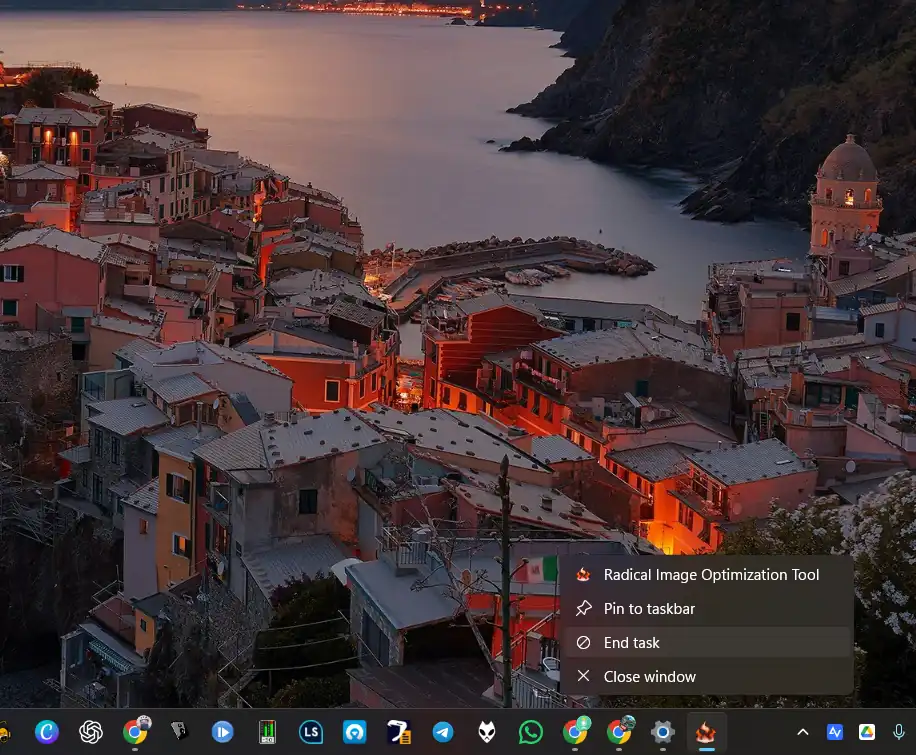
Menurut ulasan menarik dari MakeUseOf, ada cara yang jauh lebih cerdas dan cepat buat mematikan aplikasi di Windows 11 tanpa harus ribet buka Task Manager yang tampilannya penuh angka membingungkan itu. Fitur ini namanya End Task yang bisa langsung diakses dari taskbar. Sayangnya, fitur keren ini masih tersembunyi dan hampir nggak ada yang tahu cara pakainya. Padahal, ini adalah kunci buat kamu yang pengen PC-nya tetap enteng!
Kenapa sih kita butuh fitur ini? Masalahnya, aplikasi populer kayak Spotify, Discord, Slack, Teams, sampai Steam itu tipe yang “nggak mau pisah”. Saat kamu klik X, mereka cuma sembunyi di system tray supaya nanti pas dibuka lagi bisa lebih cepat. Tapi kalau kebanyakan aplikasi yang begini, ya laptop kamu bisa ngos-ngosan juga. Yuk, intip perbandingannya di tabel bawah ini:
| Metode Penutupan | Tutup Jendela? | Hentikan Proses Background? |
|---|---|---|
| Tombol X (Standar) | Ya | Nggak selalu (Aplikasi tray tetap jalan) |
| Alt + F4 | Ya | Tergantung aplikasinya |
| End Task (Taskbar) | Ya | Ya (Langsung mati total!) |
| Task Manager | Ya | Ya (Tapi langkahnya panjang) |
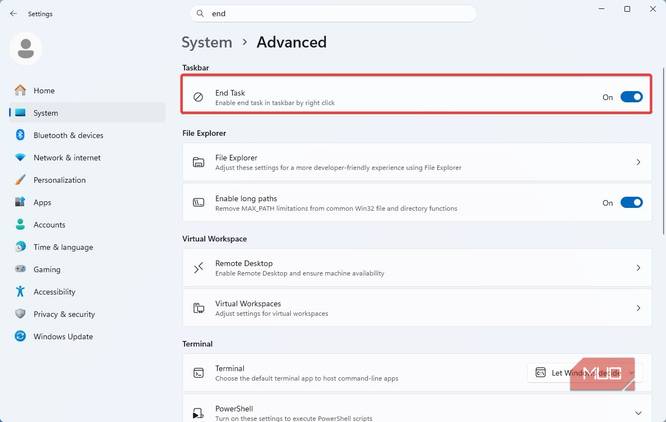
Gimana cara aktifin fitur “sakti” ini? Caranya gampang banget, nggak perlu jadi ahli IT kok. Per tanggal 24 Maret 2026 ini, kamu cukup buka Settings, masuk ke menu System, lalu cari bagian For Developers (atau Advanced di beberapa versi). Di sana, tinggal geser saklar “Enable end task in taskbar by right-click” ke posisi On. Beres!

Setelah aktif, kamu tinggal klik kanan saja pada ikon aplikasi yang lagi jalan di taskbar bawah, dan tadaaa! bakal muncul opsi End Task. Sekali klik, aplikasi langsung tutup sampai ke akar-akarnya. Nggak ada lagi cerita aplikasi “nyangkut” atau Chrome yang makan RAM diam-diam.
Tapi ingat ya, ada sedikit disclaimer nih. Karena End Task ini sifatnya memaksa atau force-terminate, jangan dipakai kalau kamu lagi ngerjain dokumen yang belum disimpan. Windows nggak bakal nanya “Mau simpan perubahan?” lagi, dia bakal langsung eksekusi aplikasinya saat itu juga. Jadi, gunakan dengan bijak ya!
Jujur saja, aku sendiri sekarang jarang banget pakai tombol X kalau lagi beresin kerjaan. Rasanya jauh lebih puas kalau aplikasi itu bener-bener mati dan nggak nyampah di memori laptop. Jadi, kamu tim klik X atau tim sat-set pakai End Task?