
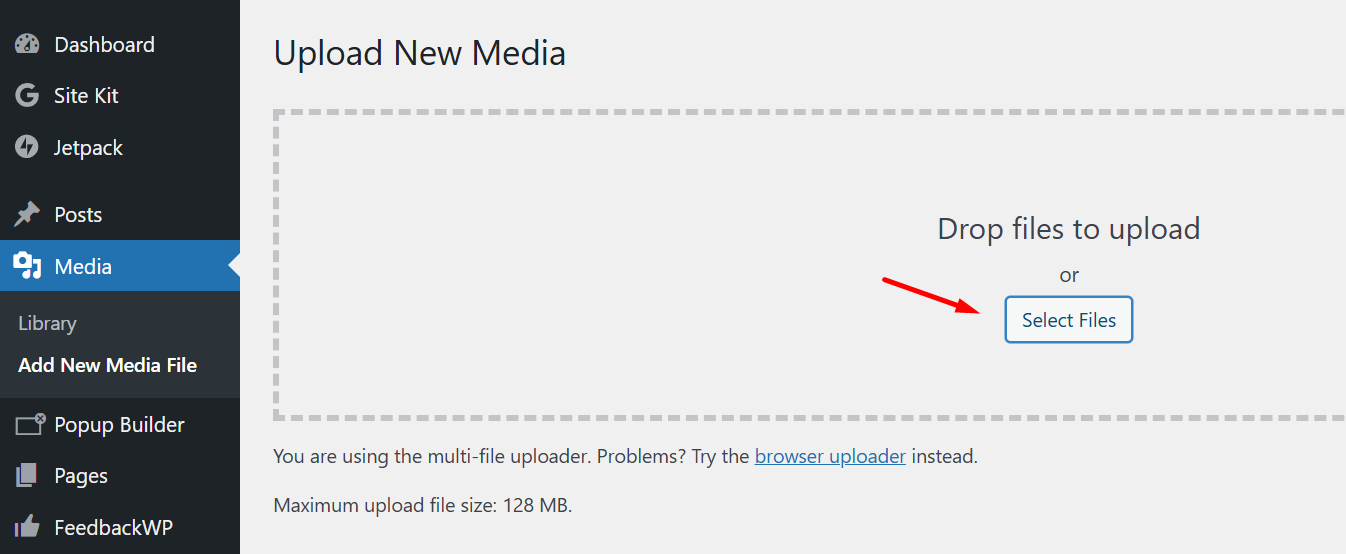
Mengelola sebuah website berbasis WordPress tentu tidak lepas dari penggunaan elemen visual. Gambar tidak hanya berfungsi sebagai pelengkap, tetapi juga memberikan gambaran konten agar lebih mudah dipahami, memberikan penyegaran bagi mata pembaca agar tidak lelah dengan teks yang panjang, hingga membantu optimasi SEO agar website mendapatkan lebih banyak pengunjung dari mesin pencari.
Namun, terkadang Anda mungkin menghadapi kendala yang sangat menyebalkan: error saat mengunggah gambar. Masalah ini sering kali muncul tiba-tiba dan menghambat produktivitas Anda dalam mengelola konten. Jangan panik, karena sebagian besar masalah ini sebenarnya cukup mudah untuk diperbaiki sendiri tanpa harus langsung menghubungi dukungan teknis.
Artikel ini akan membahas secara mendalam mengenai kenapa tidak bisa upload gambar di wordpress dan berbagai cara mengatasinya agar proses upload gambar Anda kembali lancar.
1. Masalah pada Nama dan Format File Gambar
Salah satu alasan paling sederhana namun sering terlewatkan adalah nama file gambar yang Anda gunakan.
Nama File yang Tidak Sesuai
WordPress terkadang kesulitan mengenali file yang memiliki karakter aneh, simbol khusus, atau spasi. Salah satunya penyebab gagal upload adalah jika nama file tersebut sama persis dengan file yang sudah pernah diunggah sebelumnya.
- Cara mengatasinya: Ubah nama file gambar menggunakan karakter sederhana (huruf dan angka saja). Gunakan tanda hubung (-) sebagai pengganti spasi. Sebagai contoh, ganti “Gambar Saya!.jpg” menjadi “gambar-saya.jpg”.
Format Gambar yang Tidak Didukung
Secara default, WordPress mendukung format umum seperti .jpg, .jpeg, .png, dan .gif. Namun, format seperti .webp atau .svg sering kali tidak diizinkan secara default pada versi tertentu tanpa bantuan tambahan.
- Solusi: Jika Anda perlu mengunggah format seperti SVG atau WebP, Anda dapat menginstal plugin pendukung seperti Enable SVG, WebP & ICO Upload.
2. Melebihi Batas Upload Max Filesize
Pernahkah Anda melihat pesan error yang mengatakan bahwa file yang diunggah “exceeds the maximum upload size for this site”? Ini menandakan ukuran file Anda lebih besar dari batas yang diizinkan oleh server.
Mengecek Limit Upload
Biasanya, batas default limit PHP file upload di banyak penyedia hosting adalah sekitar 10MB hingga 128MB. Jika Anda mengunggah gambar mentah dari kamera berkualitas tinggi, ukurannya bisa sangat besar.
- Lakukan untuk mengatasi hal ini: Anda bisa mengecek pengaturan upload max filesize di PHP Selector melalui cPanel hosting Anda. Naikkan limit tersebut menjadi lebih besar (misalnya 64MB atau 256MB).
- Tips Optimasi: Gunakan alat kompresi seperti TinyPNG atau ShortPixel untuk mengecilkan ukuran file tanpa merusak kualitasnya. Hal ini sangat membantu agar website tetap ringan.
3. Masalah Izin (Permission) Folder WP-Content
Masalah yang paling umum terjadi pada pengguna baru adalah kesalahan izin file atau direktori. WordPress membutuhkan izin khusus untuk menulis data ke dalam server hosting Anda.
Pesan Error Permission
Gejala masalah ini biasanya berupa pesan: “Tidak dapat membuat direktori wp-content/uploads/yyyy/mm. Apakah direktori induknya dapat ditulis oleh server?” Ini berarti WordPress dilarang untuk membuat direktori wp-content baru untuk menyimpan gambar Anda.
Cara Mengatur Permission yang Benar
Anda perlu memastikan bahwa folder wp content dan semua subfoldernya memiliki izin yang tepat.
- Gunakan klien FTP (seperti FileZilla) atau File Manager di cPanel.
- Cari folder
/wp-content/uploads/. - Klik kanan dan pilih “File Permissions”.
- Atur nilai numerik menjadi 0755 untuk folder.
- Atur nilai numerik menjadi 0644 untuk file di dalamnya.
Pastikan Anda mencentang opsi “Recurse into subdirectories” agar perubahan berlaku untuk semua folder di bawahnya.
4. Kehabisan Memory Limit PHP
Mengatasi http error saat mengunggah gambar sering kali berkaitan dengan memory limit pada WordPress. Proses pengolahan gambar di latar belakang (seperti pembuatan thumbnail) membutuhkan memori RAM yang cukup.
Jika memori tidak cukup, WordPress akan gagal memproses gambar dan menampilkan pesan “HTTP Error”.
Cara Menaikkan Memory Limit
Anda dapat menambahkan sedikit kode ke file wp-config.php Anda:
- Buka file
wp-config.phpdi direktori root website Anda. - Tambahkan baris berikut tepat sebelum baris “That’s all, stop editing!”:
define('WP_MEMORY_LIMIT', '256M'); - Simpan dan coba unggah kembali.
5. Konflik Plugin dan Tema
Kadang-kadang, penyebab masalah kenapa tidak bisa upload gambar di wordpress bukan berasal dari server, melainkan dari software yang Anda instal sendiri.
- Plugin Konflik: Plugin optimasi gambar yang tidak kompatibel atau plugin keamanan yang terlalu ketat bisa memblokir proses upload gambar.
- Solusi: Nonaktifkan semua plugin untuk sementara, lalu coba unggah gambar. Jika berhasil, aktifkan satu per satu untuk menemukan pelakunya.
- Tema Bermasalah: Tema yang memiliki bug pada fungsi penanganan medianya juga bisa menjadi penyebab.
- Solusi: Ganti tema Anda ke tema default WordPress (seperti Twenty Twenty-One) untuk pengujian. Jika error hilang, berarti masalahnya ada pada tema lama Anda.
6. Versi PHP yang Usang
Menggunakan versi PHP yang sudah terlalu tua dapat menyebabkan ketidakstabilan pada WordPress terbaru. Banyak fitur WordPress modern yang membutuhkan performa dari versi PHP yang lebih baru untuk berjalan optimal.
Sangat disarankan untuk selalu menggunakan versi PHP 7.4 atau yang lebih tinggi (seperti PHP 8.x) untuk memastikan kompatibilitas penuh. Anda bisa mengganti versi ini melalui menu “Select PHP Version” di cPanel Anda.
7. Masalah pada Server (Temporary Folder)
Jika Anda melihat error “Missing a temporary folder”, ini menandakan masalah pada sisi server hosting. Sebelum file gambar benar-benar tersimpan di folder wp content uploads, WordPress menyimpannya sementara di folder “tmp” pada server.
Jika folder temporary ini penuh atau tidak memiliki izin akses, maka upload akan gagal. Dalam kondisi ini, hal terbaik yang bisa Anda lakukan untuk menyelesaikannya adalah menghubungi tim dukungan teknis layanan hosting Anda melalui live chat atau tiket bantuan.
Ringkasan Langkah Solusi
| Masalah Umum | Solusi Cepat |
| HTTP Error | Naikkan memory limit di wp-config.php. |
| Permission Error | Ubah izin folder wp content uploads ke 0755. |
| File Terlalu Besar | Kompres gambar atau naikkan upload max filesize. |
| Missing Temp Folder | Hubungi support hosting Anda. |
| Nama File | Hindari spasi dan karakter unik pada nama file gambar. |
Untuk referensi lebih lanjut mengenai optimasi website dan tutorial teknis, Anda bisa mengunjungi situs seperti hostinger.co.id, casethemes.net, helpjuice.com, atau lightrun.com yang sering memberikan wawasan mendalam tentang manajemen server dan WordPress.
Mengatasi gagal upload gambar di wordpress memang memerlukan sedikit ketelitian dalam menelusuri penyebabnya. Namun dengan mengikuti panduan di atas, sebagian besar kendala teknis dapat diselesaikan dengan cepat sehingga Anda bisa kembali fokus membuat konten yang berkualitas.
Apakah Anda masih mengalami kesulitan setelah mencoba langkah-langkah di atas? Anda mungkin perlu mengecek pengaturan file .htaccess atau melakukan pengecekan mendalam pada database website Anda.
Apakah ada bagian tertentu dari panduan ini yang ingin Bang Herdy saya jelaskan lebih mendalam? Saya bisa membantu membuatkan instruksi langkah-demi-langkah untuk modifikasi file wp-config.php atau .htaccess jika diperlukan.
Catatan Pengalaman: Sejauh yang saya alami biasanya karena kapasitas storage yang kehabisan. bisa jadi karena log error ataupun ada file yang belum di delete di Trash, Silahkan cek Cpanel atau Direct Admin